ブラウザで動画や音楽を再生していると、音量に関して次のような問題を感じることがあります
・動画の音が小さすぎる
・サイトによって音量がバラバラ
・ブラウザの音量をもっと細かく調整したい
通常、ブラウザではタブごとに音量を細かく調整することができません
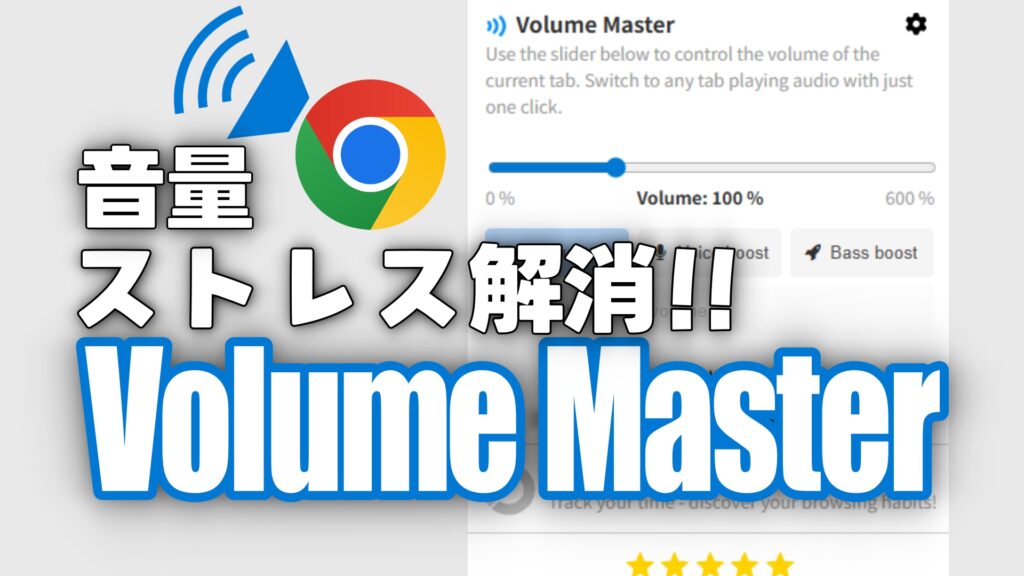
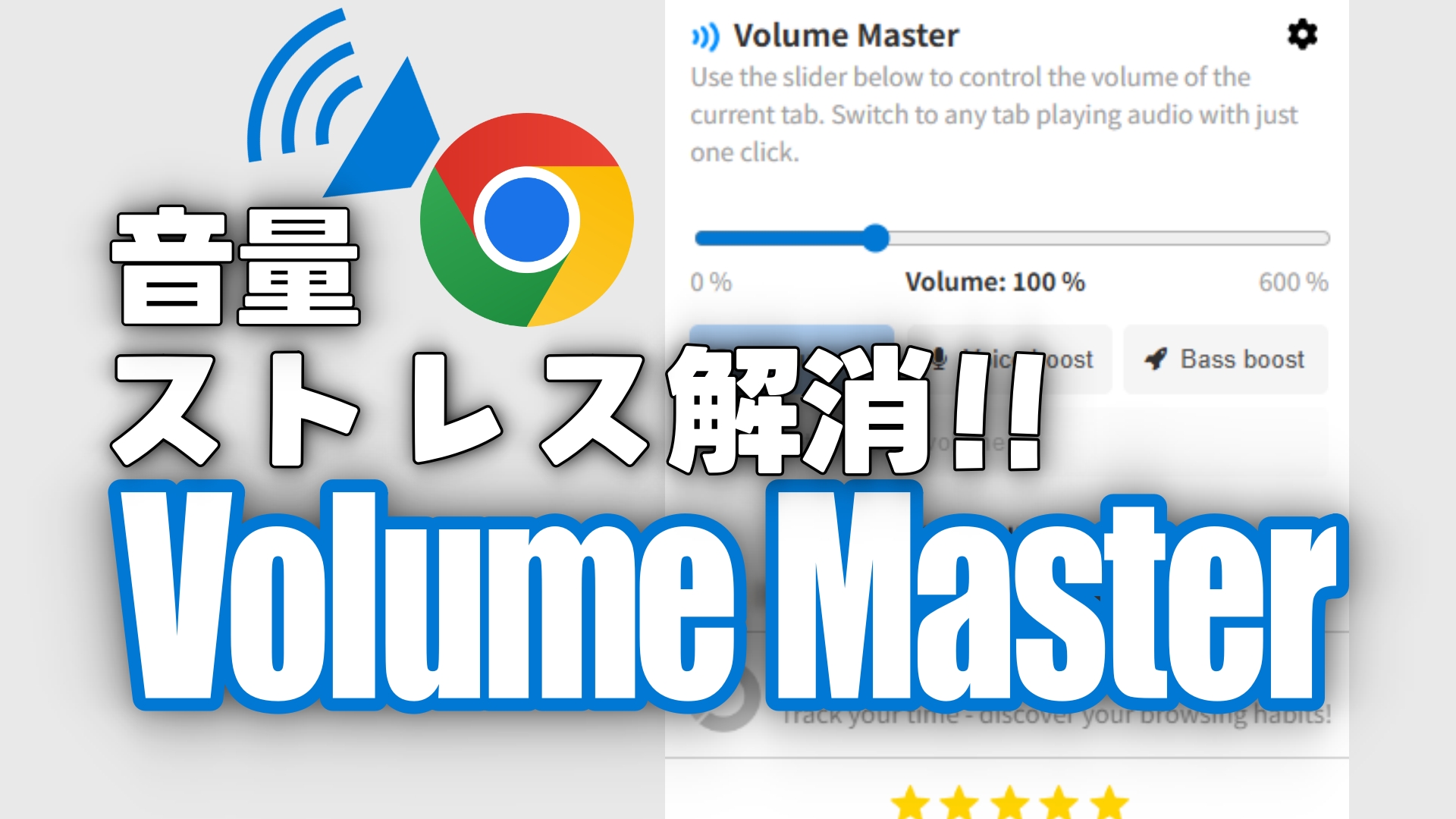
そこで便利なのが「Volume Master」 というブラウザ拡張機能です

この記事では、Volume Masterの機能や使い方、導入方法について解説します
Volume Masterとは
Volume Masterは、ブラウザのタブごとに音量を調整できるようにする拡張機能で
Chromiumベースのブラウザ( EdgeやOpera、Braveなど) および Firefoxで使う事が出来ます
この機能は
・音量が小さい動画を視聴する場合
・音量の小さい配信や録画動画
・ブラウザの音量を細かく調整したい場合
など、ブラウザで映画や動画、音楽をよく再生する人にとって便利なツールで、最大600%まで音量をブーストすることが出来ます
Volume Masterの主な機能
タブごとの音量調整
Volume Masterでは、ブラウザのタブごとに音量を調整できます
例えば
・YouTube:120%
・Twitch:80%
・音楽サイト:100%
といったように、サイトごとに音量を変更できます
最大600%まで音量ブースト
Volume Masterの大きな特徴は、音量を最大600%までブーストできることで
通常のブラウザ音量では聞こえにくい動画でも、音量を大きくして視聴できます
ただし、あまり大きくすると音割れする可能性があるため注意が必要です
簡単な操作
Volume Masterは非常にシンプルなデザインで
スライダーを動かすだけで音量を変更できます
Volume Masterのインストール方法&初期設定
Chromeウェブストアから「Volume Master」を追加
→ここから← Chromeウェブストアを開く

「Chromeに追加」をクリックする
追加するとすぐに使用できるようになります
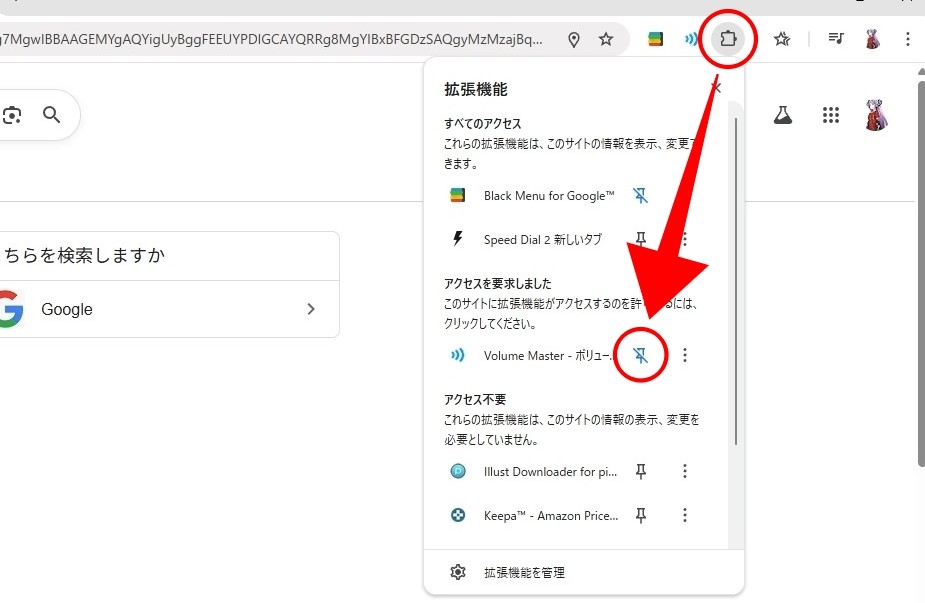
拡張機能のピン止め
右上の拡張機能をクリック→「Volume Master」をピン止め
Volume Masterの使い方
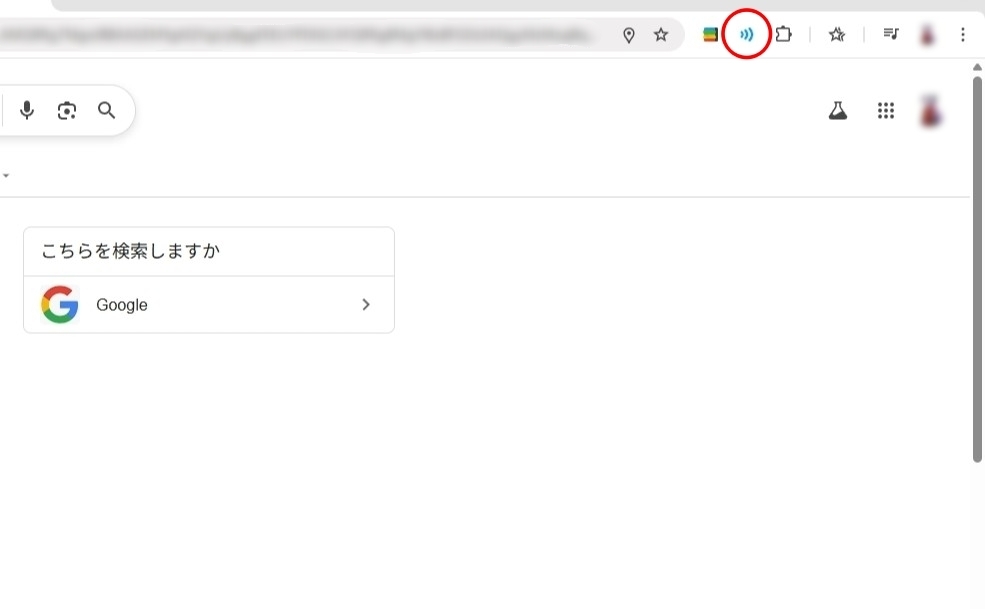
拡張機能を開く
ブラウザ右上に表示されるピン止めしたVolume Masterのアイコンをクリックします
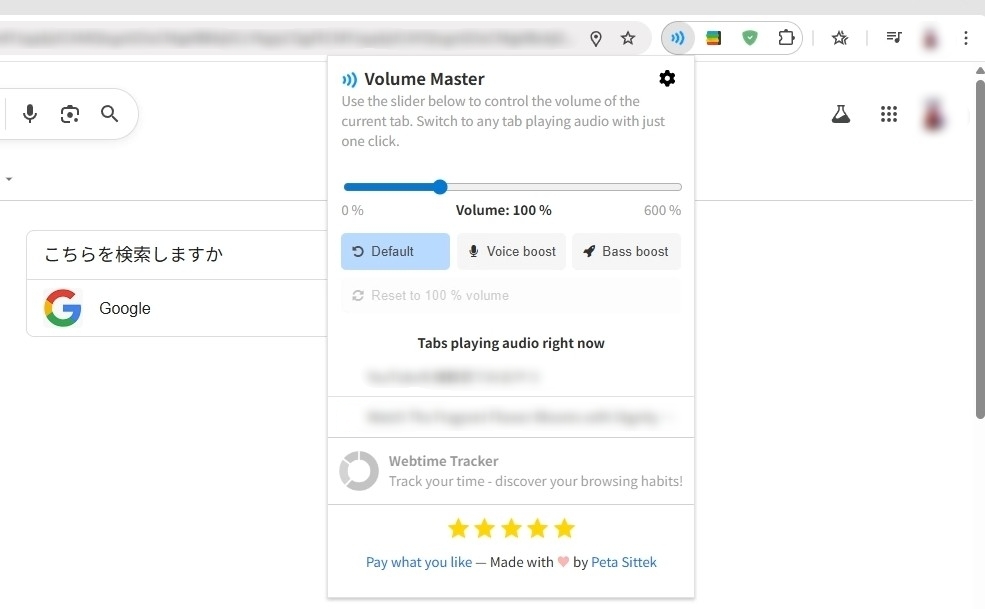
音量スライダーを調整する
スライダーを動かすことで、現在開いているタブの音量を調整できます
Volume Masterのメリット
音量が小さい動画でも聞きやすくなる
最大600%まで音量を上げられるため、小さい音の動画でも聞き取りやすくなります
タブごとに音量調整できる
サイトごとに音量を調整できるため、ブラウザ使用時の音量管理がしやすくなります
簡単に使える
操作が非常にシンプルで、すぐに使い始めることができます
Volume Masterのデメリット
音量を上げすぎると音割れする
大きくブーストすると、音質が劣化したり音割れが起きる可能性があります
Chromiumベースのブラウザ専用の拡張機能
Volume MasterはChromiumベースのブラウザ専用の拡張機能のため、他のブラウザでは使えない場合があります
まとめ
Volume Masterは、ブラウザ上での音量管理をより便利にする拡張機能です
特に
・動画を見たときに音量が小さかった時
・ブラウザの音量を細かく調整したい時
・ブラウザ上で映像、音楽をよく利用する人
簡単に導入して使う事が出来るので、ブラウザの音量に不満を感じている方は一度試してみるのをおすすめします!
↓ 関連のおすすめソフト、サイト記事 ↓
-

【Volume Master】とは?Chromeの音量をタブごとに調整できる便利拡張機能
ブラウザで動画や音楽を再生していると、音量に関して次のような問題を感じることがあります ・動画の音が小さすぎる・サイトによって音量がバラバラ・ブラウザの音量を… -
【Ear Trumpet】とは?Windowsの音量管理を快適にする神拡張機能
WindowsでPCを使っていると、アプリごとに音量を調整したい場面があります 例えば ・ゲームの音量だけ下げたい・通話アプリの音量だけ上げたい・動画の音だけ小さくした… -
【EloShapes】ゲーミングマウス・マウスパッドを簡単比較できるサイトを解説
ゲーミングデバイスを選ぶ際、形状やサイズの違いは操作感に大きく影響しますがしかし、スペック表だけでは実際の形状の違いをイメージするのは難しいです そこで便利な…