
APEX Legendsには、Steamの起動オプションを利用してゲームの動作や表示を変更できる機能があります
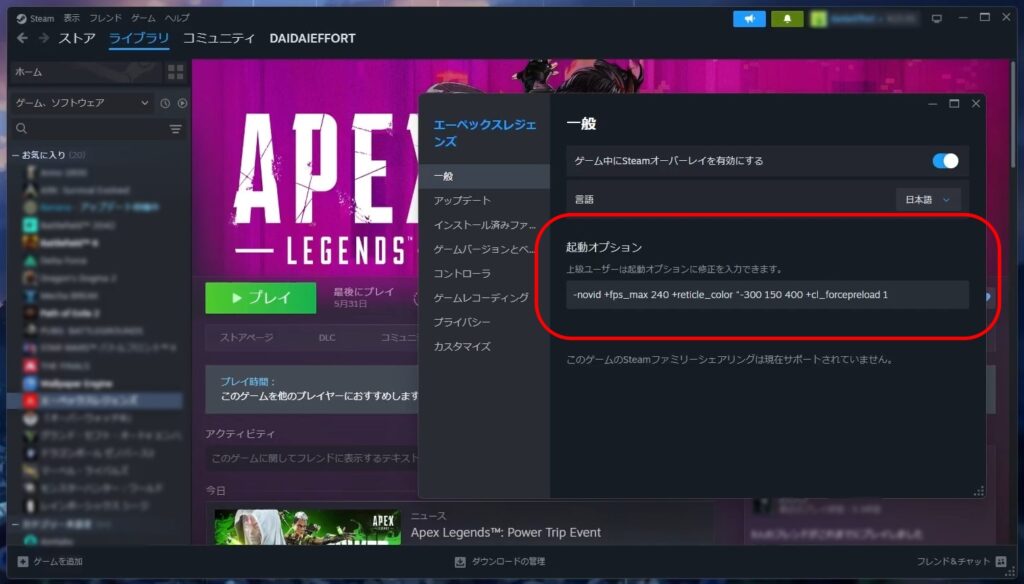
しかし、SNSや動画など様々な場所でいろいろな起動オプションが上げられていますが
・現在も有効なのか
・どんな効果があるのか
・入れるべきなのか
が分かりにくいこともあると思います
この記事では、APEXで利用できる実用的な起動オプションを紹介していきます
起動オプションとは
起動オプションとは、ゲーム起動時に特定の命令を与える設定のことでAPEXでは
・フレームレート制限
・解像度設定
・フルスクリーン設定
・起動時の挙動変更
などを指定できます
Steam版の設定方法
1. Steamライブラリから「APEX Legends」を右クリック
2.「プロパティ」を選択
3.「起動オプション」に入力
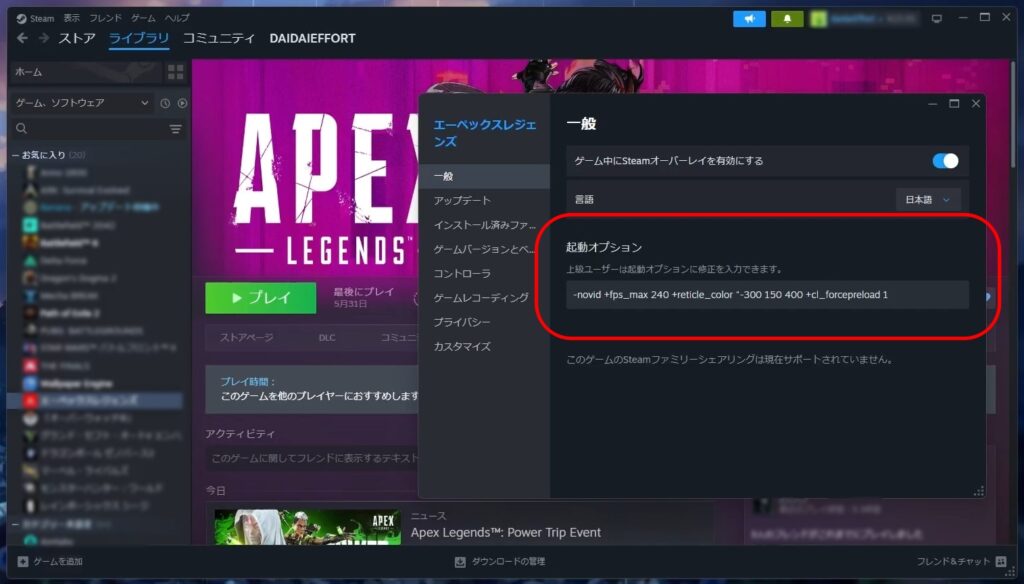
※複数入力する場合は半角スペースで区切ります
起動オプション一覧
| コマンド (コピー&ペーストで使えます) | 効果 |
| +fps_max 0 | フレームレートの上限値を無効 0を変えることでその数値を上限に出来る |
| -novid | 爆音オープニングをスキップ |
| +cl_forcepreload 1 | ゲームデータを先にロードする(FPS向上) |
| +reticle_color “0 0 0 “ | レティクルの色を変えられる 三原色、0~255までの数字で色が変化 |
| +mat_letterbox_aspect_min 1.0 | 4:3比率にした時の黒帯を無くす |
| +miles_language english | 黄色線の音声言語になる |
| +cl_ragdoll_collide 0 | 死体の物理演算をオフにして負荷を減らす |
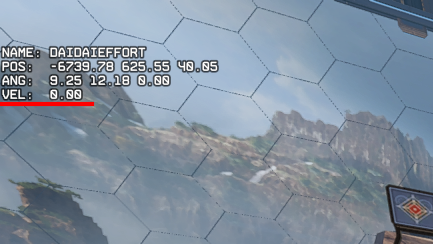
| +cl_showpos 1 | 左上に座標や移動速度が表示される |
他にも「-high」や「+mat_queue_mode 2」などPCの処理をAPEXに集中させる系の起動オプションもありますが、PC環境によって安定しなかったりするのでおすすめしません
プチ解説
プロの間ではやっている4:3比率ですが、デフォルトで設定すると出てきてしまう黒帯を無くせるが「+mat_letterbox_aspect_min 1.0」
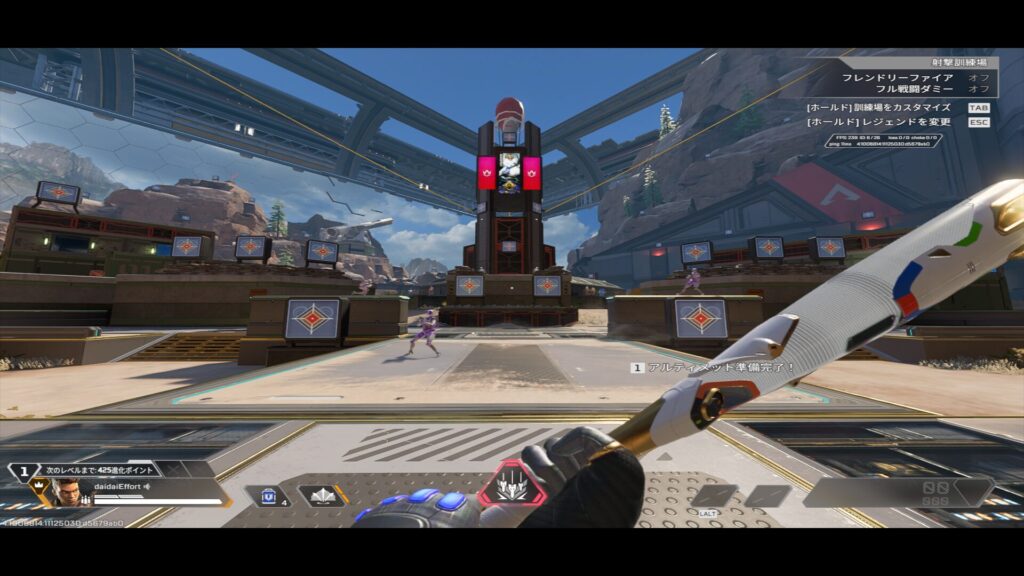
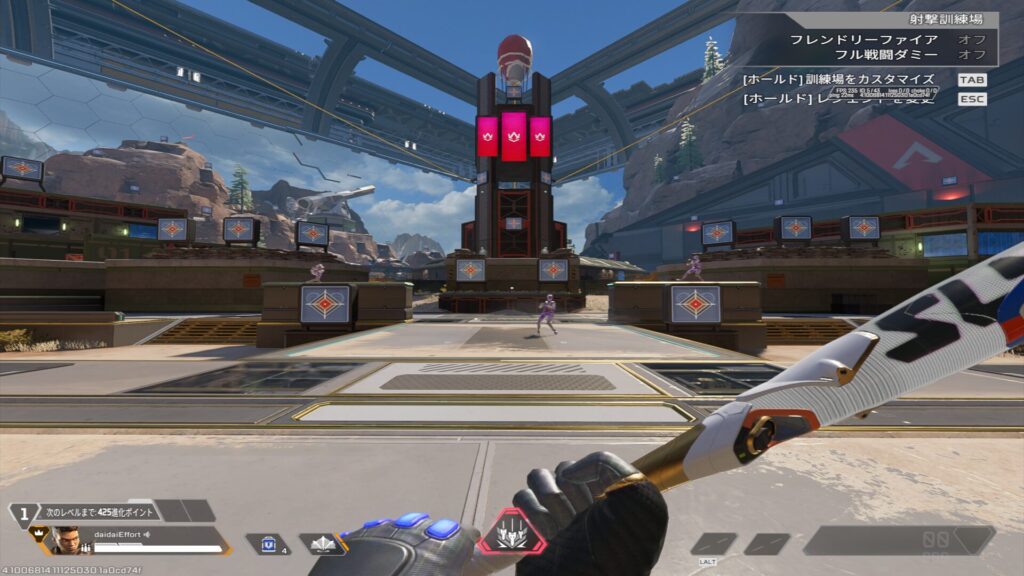
レティクルを三原色(RGB)で設定できるのが「+reticle_color “0 0 0 “」
RGBシミュレーター:https://www.cc.kyoto-su.ac.jp/~shimizu/MAKE_HTML/rgb2.html
私は「+reticle_color “0 150 255”」で白が強めの青にしています

「+cl_showpos 1」は左上に座標や移動速度を表示するものでキャラコン練習をするときなどに役立ちます
VELが移動速度という事だけ覚えておけば大丈夫です
まとめ
APEXの起動オプションにはさまざまな種類がありますが、現在も実用的なものはそれほど多くありません
古い情報の中には効果が無かったり、安定性が損なわれるものもあるため
導入する際は最新の情報を確認することが重要です
起動オプションを使って快適なAPEXライフを送りましょう!!
~ APEXキャラコン解説記事 ~