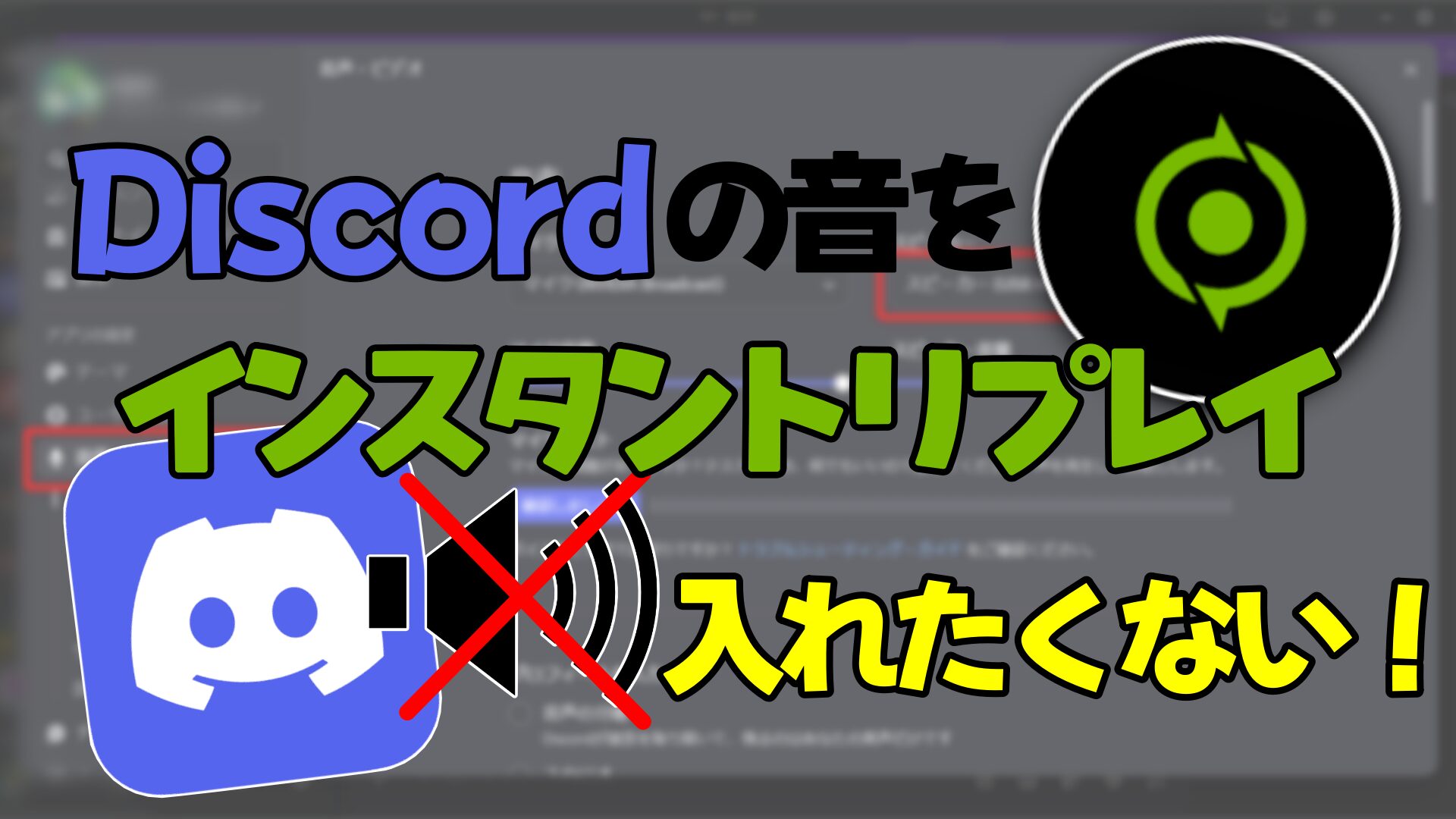
NVIDIA appのインスタントリプレイは、
別の記事で紹介したように、「残したいと思った瞬間」を保存できる便利な機能です
ゲーム、特にFPSをプレイしている人は常時オンにしている人は多いと思います
ただ、実際に使っていて「VCまで一緒に録音されてしまう」という問題にぶつかる人も多いのではないでしょうか
良いプレイを保存したあと、再生してみたらVCの雑談がガッツリ入っていたり…
個人で見返すだけにしても気になる部分だと思います
本記事では、NVIDIA appのインスタントリプレイでDiscordの会話を入れずに録画する方法について
手順を簡単に解説します
手順
VB-CABLEのインストール&設定
まず、音を分けるのに必要な仮想オーディオデバイスである「VB-CABLE」をインストールします
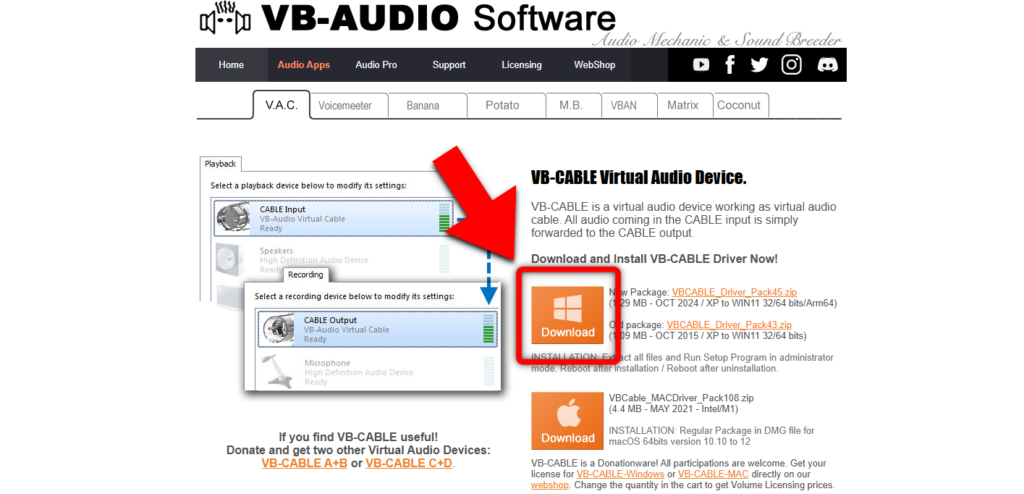
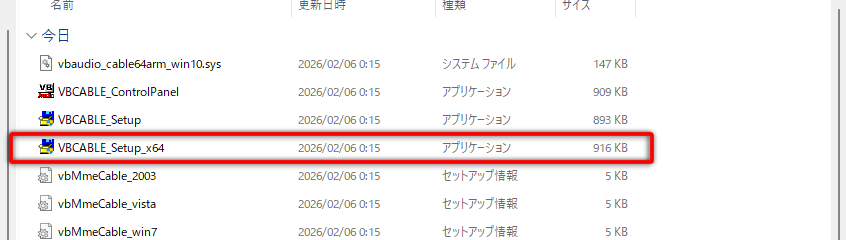
ダウンロードしたZIPファイルを解凍したら
ファイル内の「VBCABLE_Setup_x64」を管理者として実行でインストールしてください
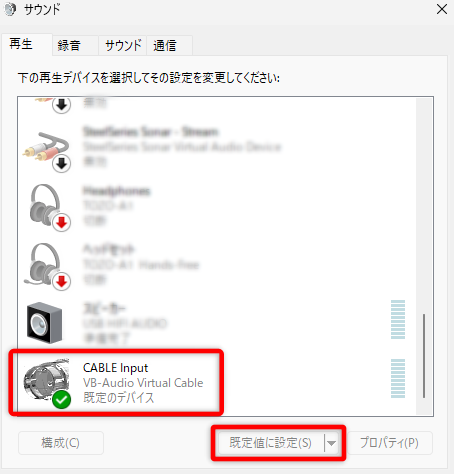
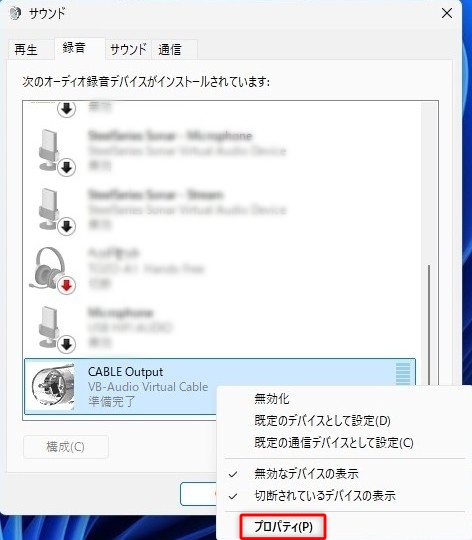
windows設定から「システム」➡「サウンド」➡「サウンドの詳細設定」
追加された「CABLE Iutput」を「既定値に設定」を選択
録音の方の「CABLE Iutput」を右クリックで「プロパティ」
聴くの「このデバイスを聴く」にチェックを入れ
「このデバイスを使用して再生する」で普段使用している出力デバイスを選択
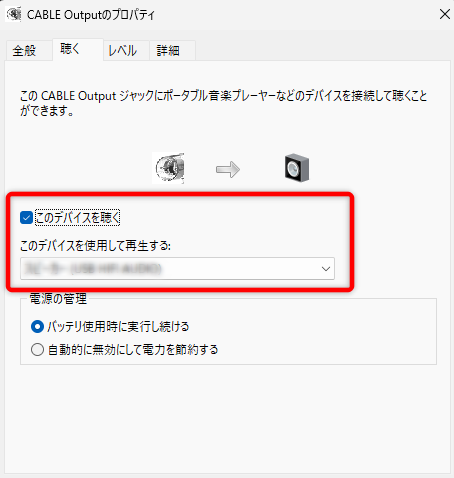
これで「VB-CABLE」のインストール&設定は終わりです
インスタントリプレイの設定
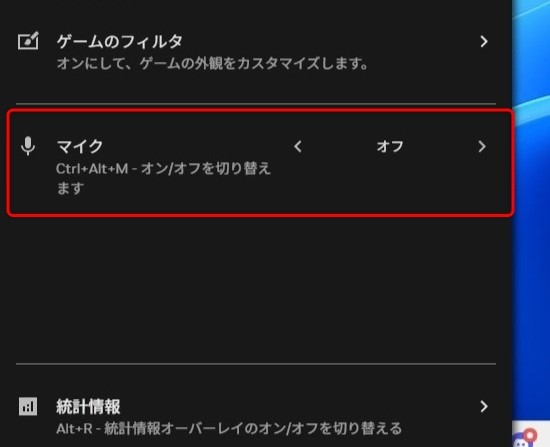
NVIDIAオーバーレイを開いて下にある「マイク」を「オフ」に変更
オーバーレイの設定→「オーディオ」で「ソースと音量」を変更
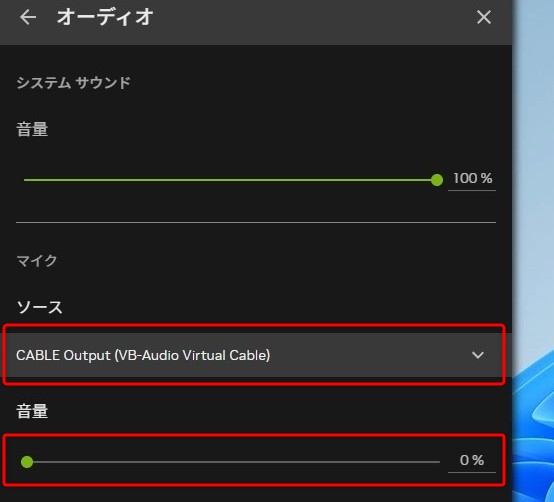
これで「インスタントリプレイ」の設定は終わりです
Discordの設定
「設定」→「音声・ビデオ」→「スピーカー」をメインで使用しているデバイスに変更
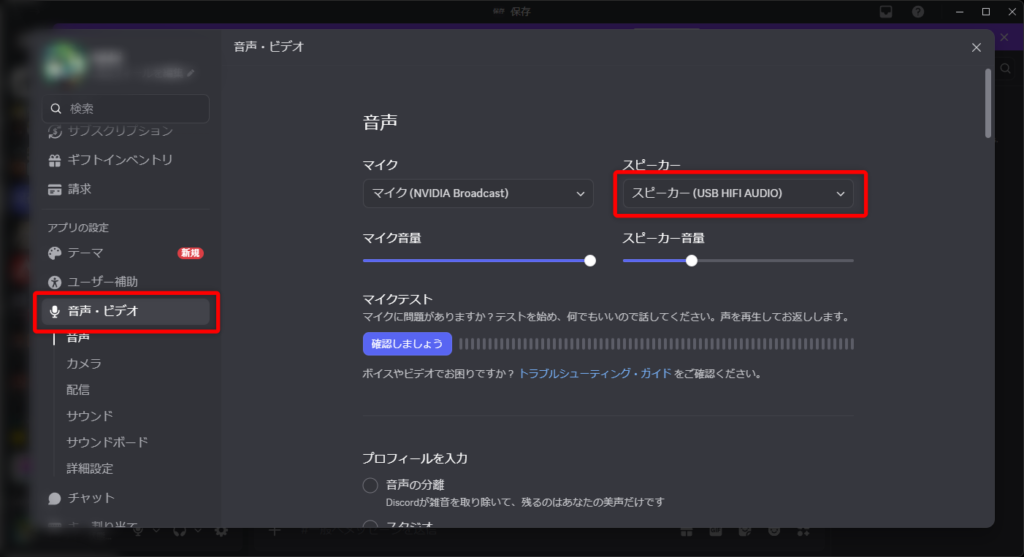
これで「Discord」の設定は終わりです
Discordの声を入れる場合
もしまた、Discordの声を入れたくなった場合は
今回設定したものを初期化する必要はなく
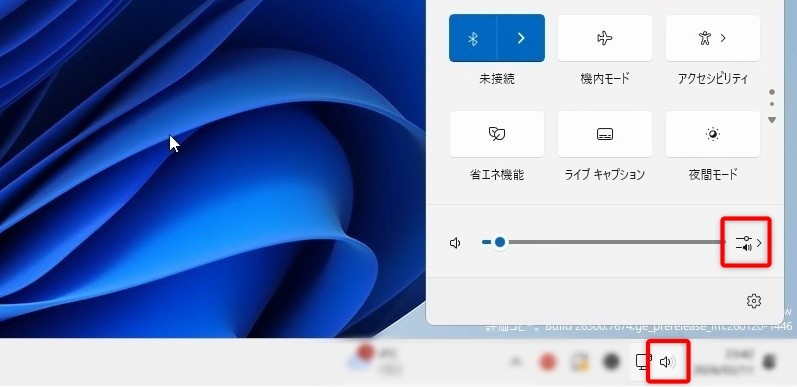
タスクバー右下の「サウンド」→「音声出力」でメインで使用しているデバイスに変更してください
これで保存した動画にDiscordの声が乗るようになります
まとめ
インスタントリプレイは、ワンボタンで過去のプレイを残せる便利な機能です
ただDiscordのVCがそのまま録音されてしまい、クリップの扱いに困る場面もあると思います
しかし、今回紹介した設定をすることでゲーム音だけになり
Discordの会話が入らないだけで、インスタントリプレイの気軽さはかなり上がります
「とりあえずONにしておく機能」だからこそ、後から困らない設定にしておくことがおすすめです!