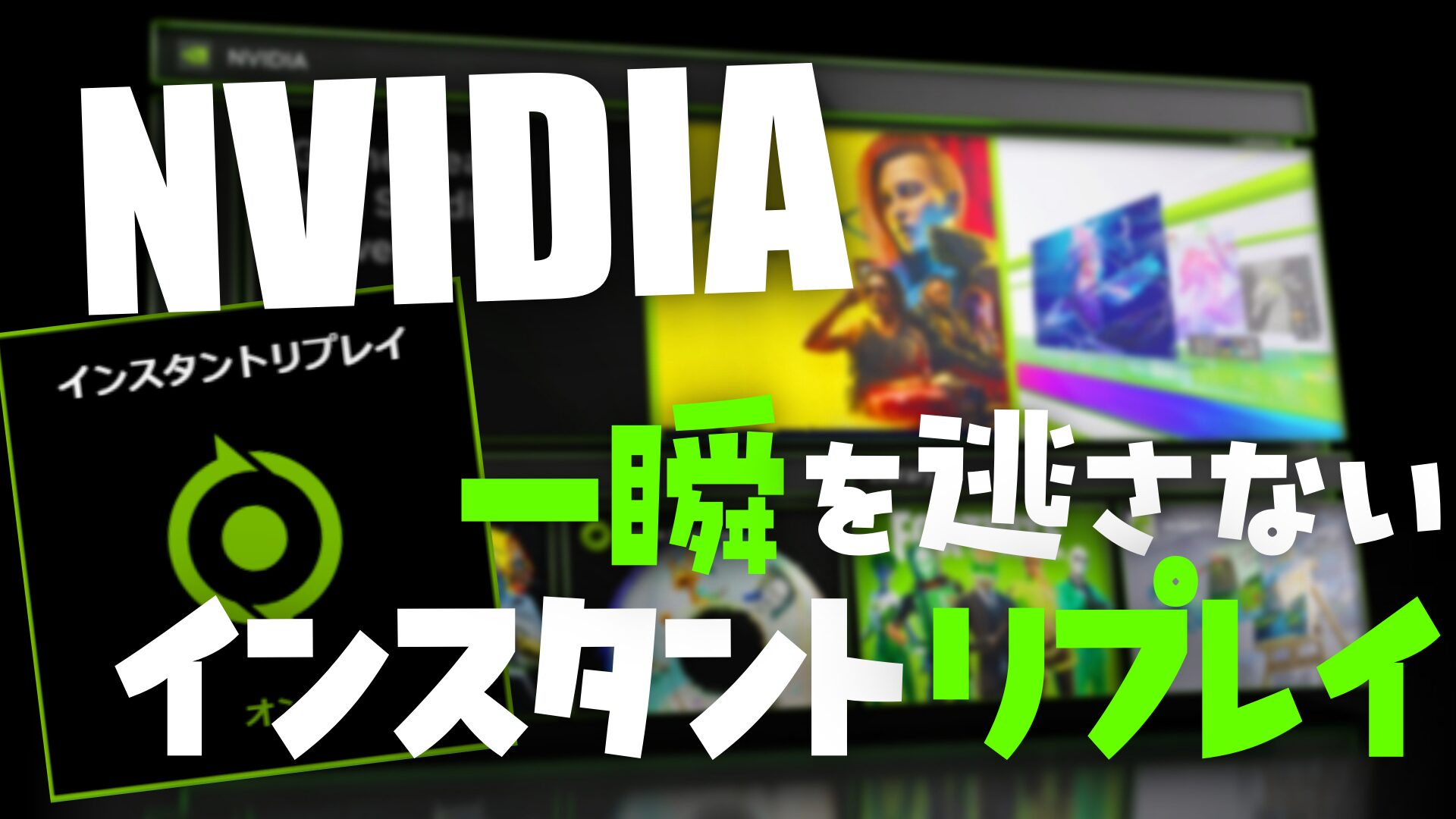
NVIDIA app(旧GeForce Experience)にある
「インスタントリプレイ(巻き戻し録画)」はかなり便利だと思います
使ってない人からすると
「録画?重そう」「OBSでよくない?」
など思うかもしれないが、実際に使うと他のソフトには戻れなくなる神機能なんです!
インスタントリプレイとは
GeForceシリーズのグラフィックボードを使っているPCに必ず入っているであろう「NVIDIA App」に含まれる機能で
・オンにしている間、保存をしないで録画を回し続ける
・「このシーンを保存したい!」と思った瞬間にボタン一つで保存
・過去〇分(設定可)を巻き戻して動画化
という機能
例えば
・FPSで神エイムした
・突然面白いことが起きた
こんな時に「録画回してなかった…」が起きないのが「インスタントリプレイ」です!
インストール&使い方
インストール
使い方
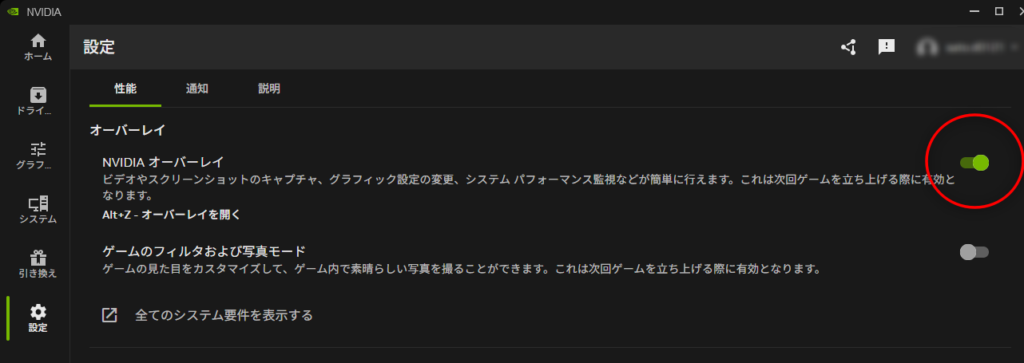
設定から赤丸の部分がオンになっていることを確認
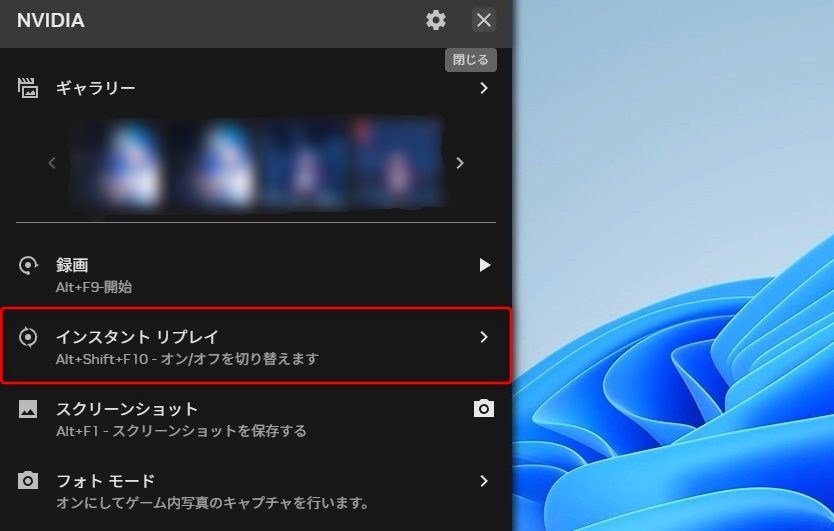
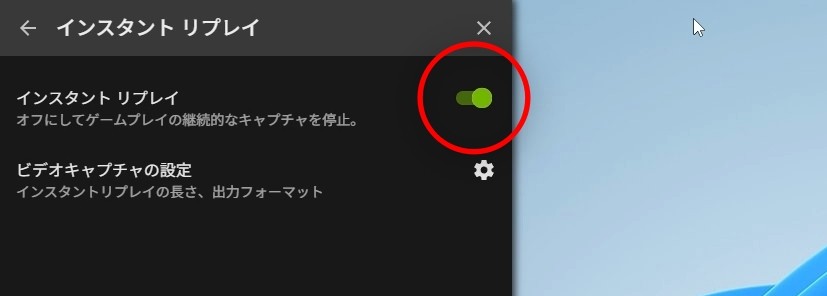
下の「ビデオキャプチャの設定」から細かい録画設定が可能ですが、
基本的には巻き戻し録画をする時間の調整をするくらいで問題ないです
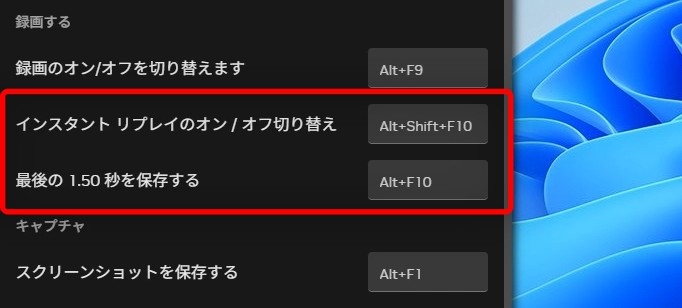
オーバーレイ内の設定からショートカットの登録が可能で、
初期だと「Alt+Shift+F10」と押しにくいので帰ることをお勧めします
私は、他との干渉と片手での押しやすさで「Ctrl+B」にしています
と、以上がインストール&使い方です
PCへの負荷が軽い
常に録画をしている状態と思うとPCへの負荷がそれなりにあると思うかもしれません
誤解されがちですが「NVIDIAのエンコード(NVENC)」が優秀なので
・CPU負荷ほぼなし
・GPUも体感できるレベルではほぼ影響なし
勿論、負荷が0というわけでは無いですが
少なくとも「RTX 3000〜4000番台」ならFPSが露骨に落ちることはほぼないです
(私はRTX2070superを使っていた頃から重く感じた事はないです)
NVIDIA Appを使えば「常時録画=重い」はもう昔の話なのです
こういう人には特におすすめ
・ゲームをよくやる
・自分のプレイや当然の出来事を見返したい
・録画のON/OFFを考えたくない
・PCスペックが高くないから負荷の小さいソフトがいい
上記の様に不意に起きた出来事は残したい人にはちょうどいいソフトだと思います
まとめ
NVIDIA appの「インスタントリプレイ」は、入れっぱなしで価値がある機能だと思います
・思ったときに簡単保存
・録画しときたかった後悔を減らしてくれる
・PC負荷が少ない
GeForceシリーズのグラフィックボードを使っているPCであれば「NVIDIA App」は必ず入っているので
取り合えずでもONにしておいて損はない機能だと思います!