WindowsでPCを使っていると、アプリごとに音量を調整したい場面があります
例えば
・ゲームの音量だけ下げたい
・通話アプリの音量だけ上げたい
・動画の音だけ小さくしたい
このような場合、Windows標準の音量ミキサーでも調整はできますが、扱いにくいです
そこで便利なのが「 EarTrumpet 」という無料ツールです

この記事では、EarTrumpetの機能や使い方、導入方法について解説します
Ear Trumpetとは
Ear Trumpetは、Windowsの音量管理をより便利にする無料ツールです
通常のWindowsでは
・マスター音量
・アプリごとの音量(音量ミキサー)
を調整できますが、操作性やデザイン面で少し欠点があり快適度が下がります
Ear Trumpetを使うと
機能は同じでもデザイン面が素晴らしく操作性が非常に高いです
Ear Trumpetの主な機能
アプリごとの音量調整
Ear Trumpetでは、起動しているアプリごとに音量を個別に調整できます
例えば
・ゲーム:100%
・Discord:70%
・ブラウザ:30%
のように細かく設定できます
出力デバイスの切り替え
イヤホン・スピーカーなど、音声出力デバイスの切り替えも2クリックで簡単に変更でき
通常のWindows設定よりも、かなり素早く切り替えられます
タスクバーからすぐ操作できる
Ear Trumpetをインストールすると、タスクバーのアイコンから直接アクセス出来るようになるので
デフォルトの音設定の様に設定画面を開く必要がないというメリットがあり素早く簡単に設定を変えることが出来ます
Ear Trumpetのインストール&初期設定
導入もとても簡単です
手順
1. Microsoft Storeを開く
2.「Ear Trumpet」と検索
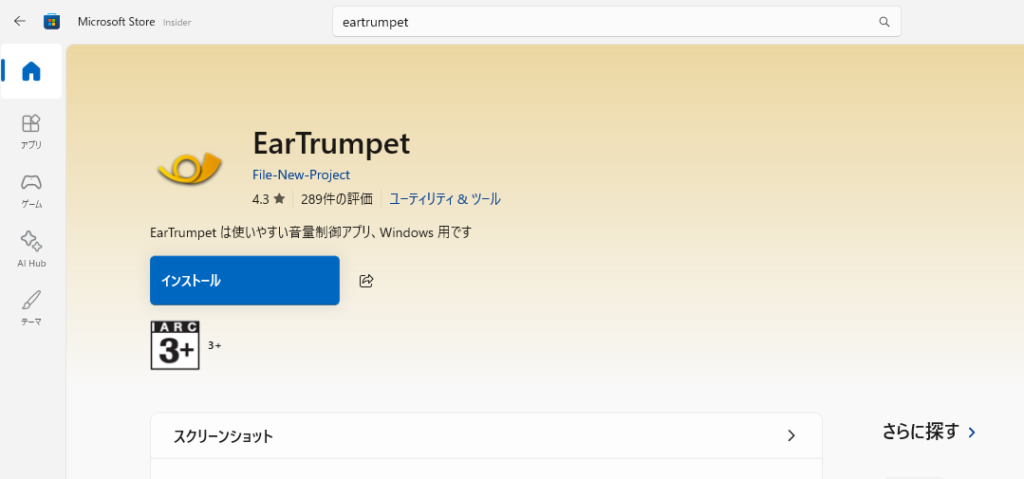
3. インストールをクリック
インストールが完了すると、すぐに使用できるようになります
特別な設定は必要ありません
また、初期設定も手順が少なくとてもシンプルです
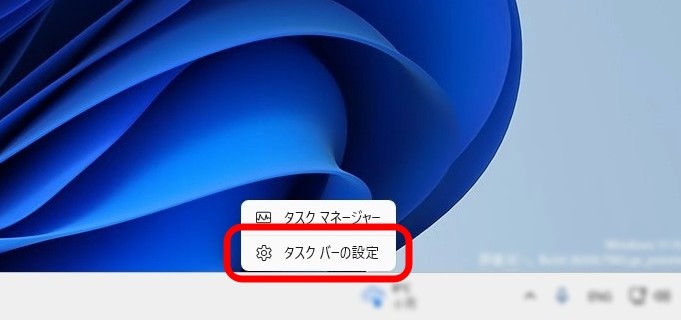
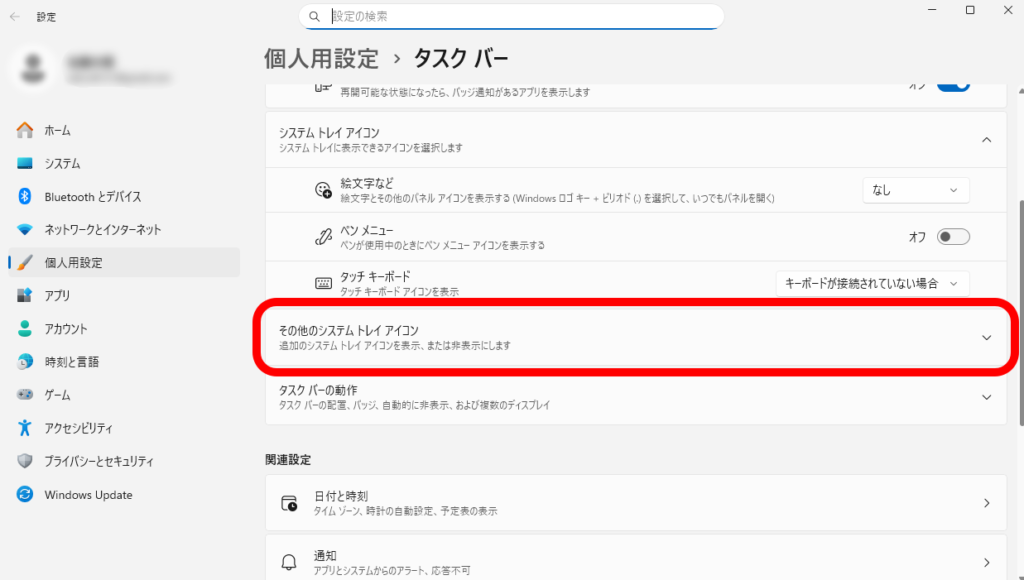
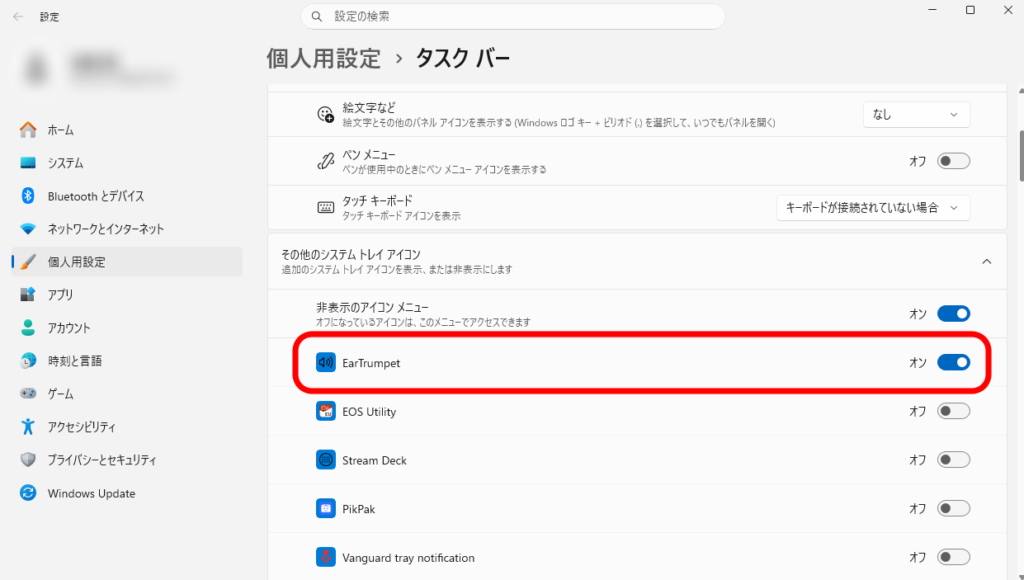
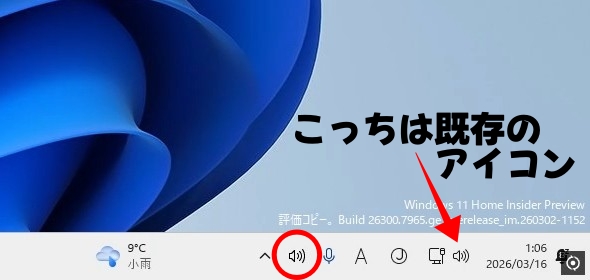
オンにするとタスバーに新しく追加される
Ear Trumpetの使い方
音量ミキサー
新しく追加されたアイコンを左クリックすると操作画面が出てきます
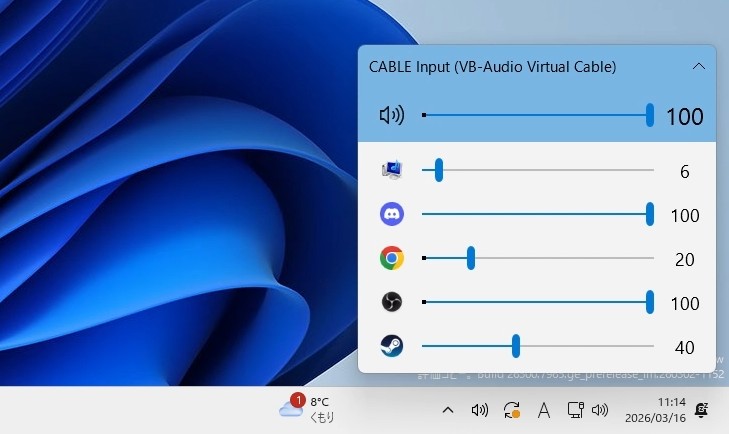
デザインはコンパクトで、視覚的にもわかりやすくとても優秀です
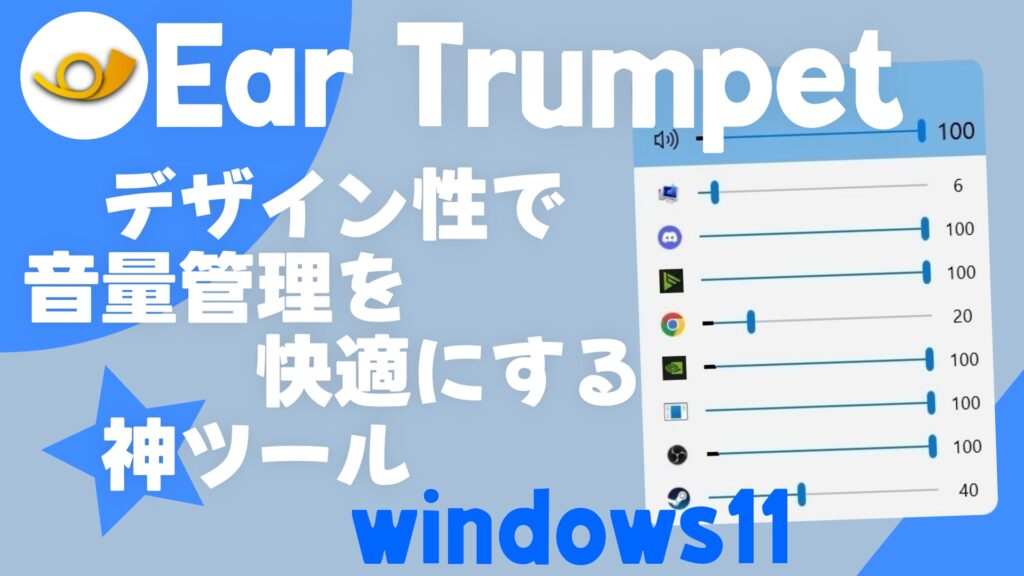
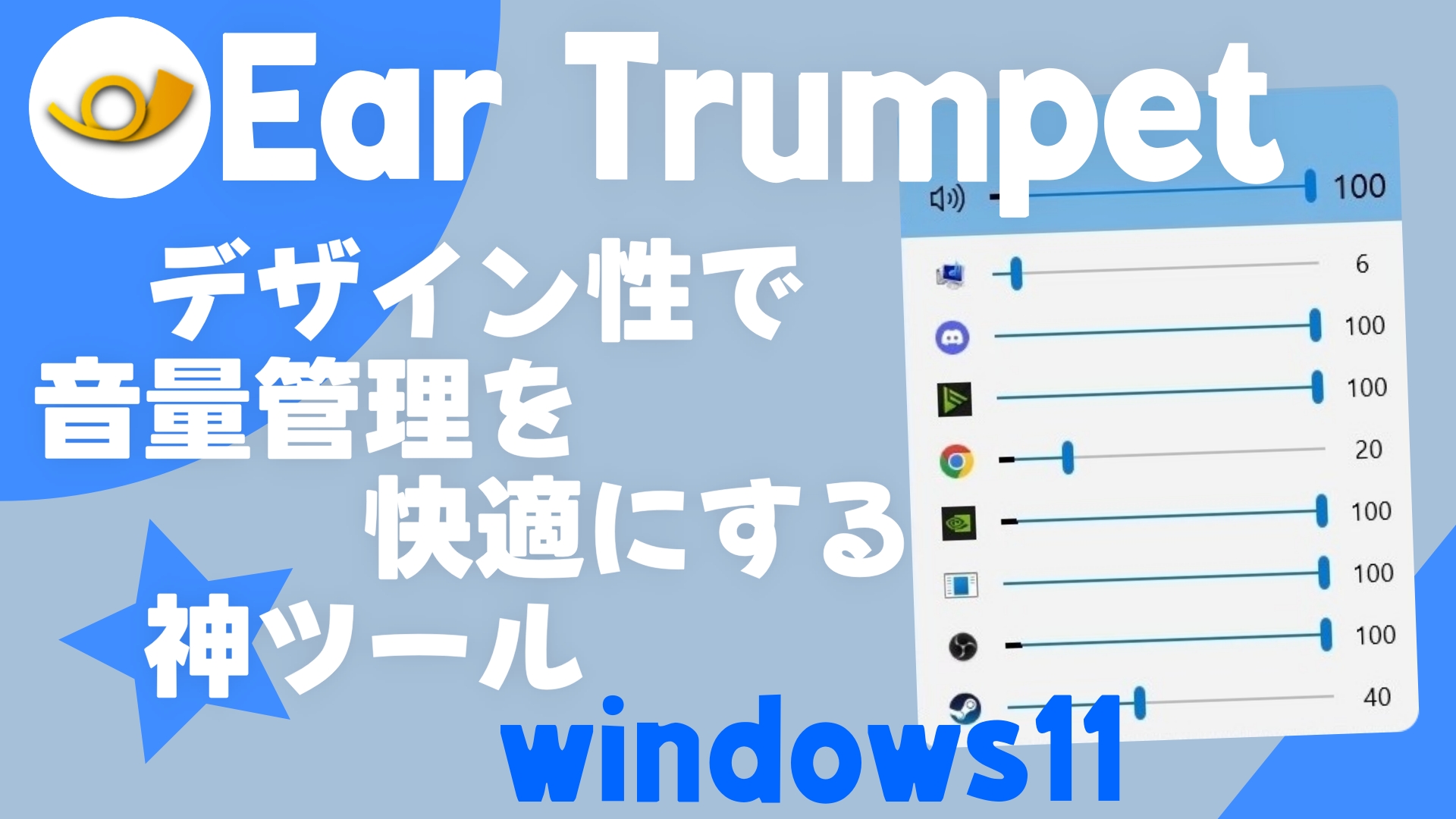
・上の青い部分がマスターボリューム ・下が各種ボリュームです
音声出力デバイスの切り替え
新しく追加されたアイコンを右クリックすると操作画面が出てきます
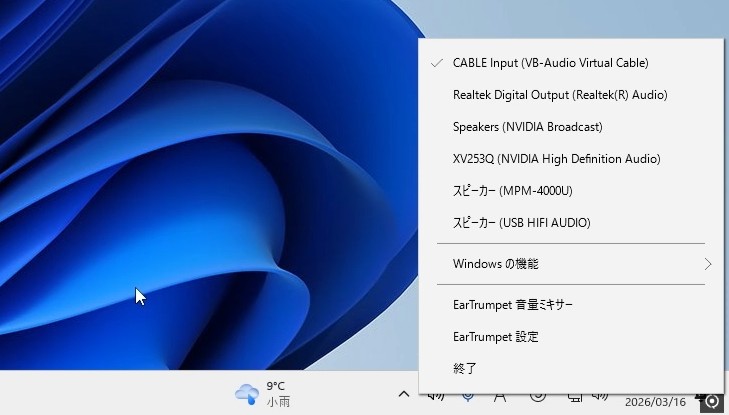
こちらもコンパクトで視覚的にも分かりやすいです
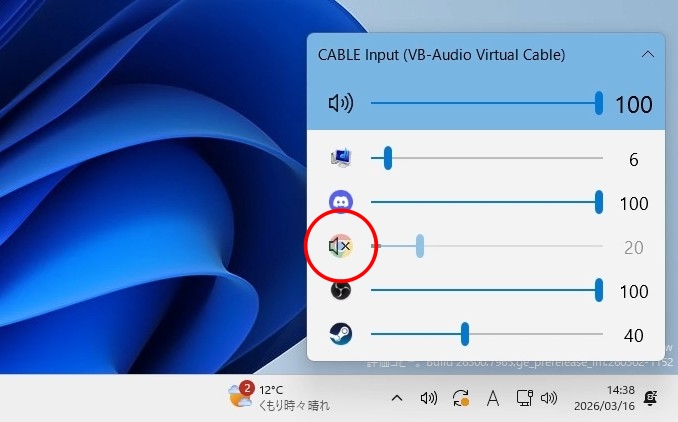
ミュート
アイコンを左クリックで簡単にミュートすることが出来ます
Ear Trumpetのメリット
操作が分かりやすい
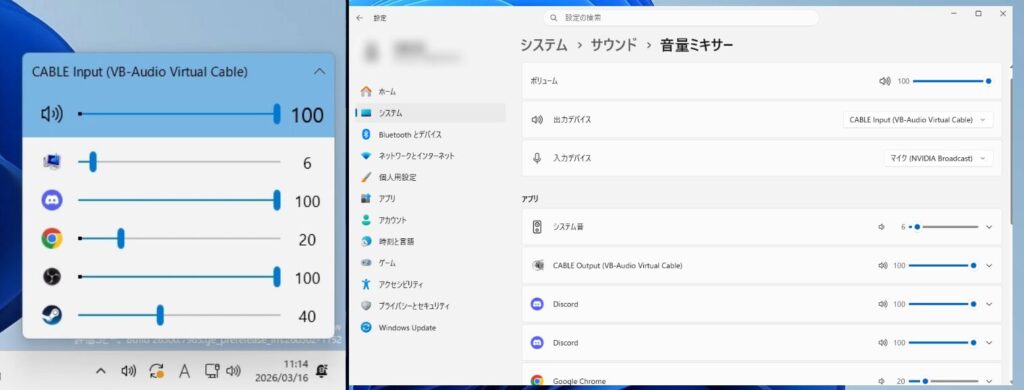
Windows標準の音量ミキサーよりも、直感的で使いやすいUIです
既存の音量ミキサーは「デカい+機能面でのデザイン性の悪さ」なのでEar Trumpetの良さが際立ちます
アプリごとの音量調整が簡単
ゲーム・通話・動画などを同時に使う人には非常に便利です
無料で使える
完全無料かつmicrosoft storeにあるので、気軽に導入出来ます
Ear Trumpetのデメリット
Windows専用
Windows専用のツールなので、Macでは使用できません。
基本機能はWindowsにもある
アプリごとの音量調整自体は、Windows標準機能でも可能ですが
操作性は圧倒的に「Ear Trumpet」の方が優れています
まとめ
Ear Trumpetは、Windowsの音量管理を快適にしてくれる便利なツールです。
特に
・ゲームをしながら通話する人
・アプリごとに音量を調整したい人
・Windowsの音量ミキサーが使いにくいと感じている人
には非常におすすめです。
無料で簡単に導入できるので、音量管理を快適にしたい方は一度試してみるのをおすすめします!
↓ 関連のおすすめソフト、サイト記事 ↓
-

Ear Trumpetとは?Windowsの音量管理を快適にする神ツール
WindowsでPCを使っていると、アプリごとに音量を調整したい場面があります 例えば ・ゲームの音量だけ下げたい・通話アプリの音量だけ上げたい・動画の音だけ小さくした… -
【EloShapes】ゲーミングマウス・マウスパッドを簡単比較できるサイトを解説
ゲーミングデバイスを選ぶ際、形状やサイズの違いは操作感に大きく影響しますがしかし、スペック表だけでは実際の形状の違いをイメージするのは難しいです そこで便利な… -
[NVIDIA app]インスタントリプレイにDiscordの会話を入れない設定方法!
NVIDIA appのインスタントリプレイは、別の記事で紹介したように、「残したいと思った瞬間」を保存できる便利な機能です ゲーム、特にFPSをプレイしている人は常時オン…